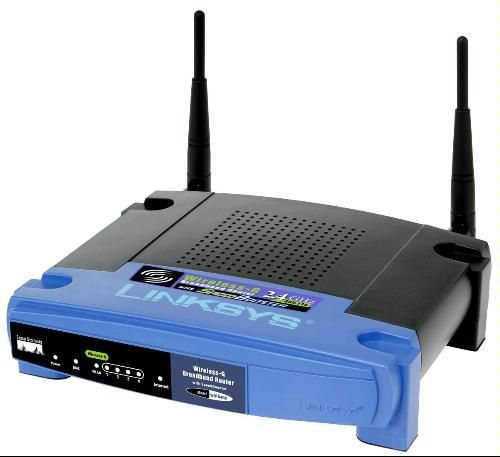
Kali ini saya akan membagikan tutorial cara setting router Linksys WRT54G yang terhubung dengan Telkom Speedy. (Sekaligus sebagai pengingat saya supaya tidak lupa dengan cara-cara settingnya)
Berikut ini langkah - langkahnya :
Langkah pertama :
- Colok kabel ke port LAN modem
- Setting modem TP-Link dengan masuk ketik di browser 192.168.1.1
- Muncul tampilan login isi dengan Username : Admin, Password : Admin
- Jika modem speedy sudah tersetting tidak perlu mengubah settingannya lagi, hanya masuk ke LAN - DHCP server di disabled.
- Langkah pertama telah selesai
Langkah kedua :
- Lepas kabel port Lan di modem colokan ke port Lan Router Linksys WRT54G
- Setting router Linksys dengan masuk ketik di browser 192.168.1.1
- Muncul tampilan login isi dengan Username : Admin, Password : Admin
Di menu Basic Setup, pilih Static IP :
- IP Address : 192.168.1.10 (Ini merupakan IP dari router Linksys yang nanti dikenali oleh modem)
- Subnet Mask : 255.255.255.0
- Gateway : 192.168.1.1 (Merupakan gateway dari model TP-Link)
- Static DNS 1 : 202.134.1.10
- Static DNS 2 : 202.134.0.155
Static DNS 3 : tidak perlu di isi - Untuk bagian Router name, Host name, Domain name, MTU, Size dilewati
- Local IP Address : 192.168.2.1 (Ini adalah IP dari Router Linksys yang sama dengan IP 192.168.1.10)
- Subnet Mask : 255.255.255.0
- DHCP Server : Enable
- Sisanya lewati saja langsung tekan tombol Save Settings.
- Lalu matikan Router Linksys, kemudian hidupkan kembali Router Linksys (Ini agar koneksi LAN merefresh IP baru dari Router)
- Sampai disini proses settingan telah selesai.
Jika anda ingin setting Wifi masuk ke Menu Wireless di Basic Setting Wireless :
- Wireless Network Mode : Pilih Mixed
- Wireless Network Name (SSID) : Isikan nama wifi anda
- Wireless Channel dan Wireless SSID Broadcast dilewati
- Lalu klik tombol Save Settings, Lalu klik tombol Continue
Masuk ke menu Wireless Security
- Security Mode pilih WPA2 Personal
- WPA Shared Key : isikan password anda
- Lalu Save Settings
Nah semua settingan telah selesai anda tinggal mengkoneksikan internet anda
Tinggal mencolokkan kabel - kabel ke Modem - Router - PC/Laptop
Jadi kira - kira seperti ini :
Tinggal mencolokkan kabel - kabel ke Modem - Router - PC/Laptop
Jadi kira - kira seperti ini :
KONEKSI SPEEDY - MODEM TP-LINK - Wireless Router LINKSYS - PC/Laptop
Semua selesai dan anda bisa ber internet kembali dengan jaringan Wifi/LAN
Keterangan:
Koneksi speedy ke modem menggunakan kabel telpon melalui splitter.
Koneksi modem ke linksys menggunakan kabel biru standard (RJ-45, kabel jaringan LAN).
Koneksi speedy ke modem menggunakan kabel telpon melalui splitter.
Koneksi modem ke linksys menggunakan kabel biru standard (RJ-45, kabel jaringan LAN).